
첫 사진은 이름과 날짜가 들어갈 자리까지 보기
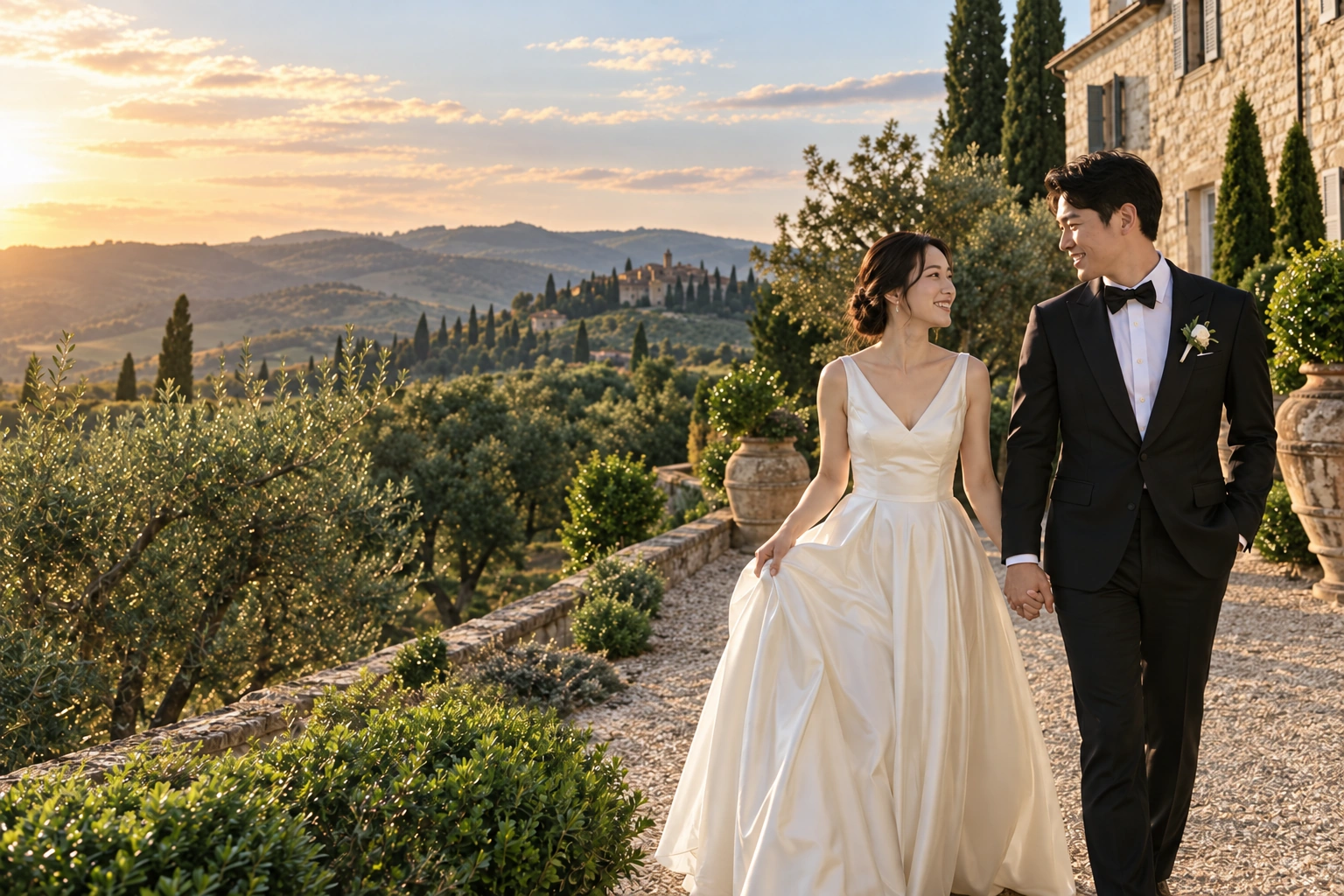
대표사진은 두 사람이 가장 마음에 드는 사진 중에서 이름과 날짜가 잘 읽히는 것을 고르면 좋습니다. 얼굴과 글자가 겹치거나 밝은 배경 위에 밝은 글자가 놓이면 사진 자체는 좋아도 초대의 첫 정보가 흐려집니다. 사진을 먼저 고른 뒤 배너의 글자 위치와 배치를 비교하세요.
아우어의 풀 블리드처럼 화면을 채우는 배너는 화면 비율에 따라 사진 가장자리가 잘릴 수 있습니다. 인물이 가장자리 가까이에 서 있다면 휴대폰 미리보기에서 얼굴과 손을 확인하세요. 사진과 문구를 분리하는 배너를 고르는 것도 방법입니다.
사진의 수보다, 장면의 차이를 만들기
갤러리는 사진마다 역할을 붙이면 순서를 정하기 쉬워집니다. 함께 선 사진으로 두 사람을 소개하고, 서로 바라보는 사진으로 관계를 보여주고, 걸어가는 장면으로 분위기를 바꿔보세요. 비슷한 구도의 사진을 여러 장 이어 넣으면 다음 장을 봐도 새 정보가 줄어듭니다.
예시로 “함께 선 모습 → 가까운 표정 → 장소가 보이는 넓은 장면 → 자연스럽게 웃는 순간”의 순서를 만들 수 있습니다. 정답이 있는 순서는 아니며 두 사람의 사진에 맞춰 조정하면 됩니다. 그리드는 장면을 함께 비교하기 좋고, 풀 프레임은 한 장씩 집중해서 보는 데 어울립니다.
음악이 꺼져 있어도 완성된 청첩장
청첩장의 중요한 정보는 소리 없이도 전달되어야 합니다. 예식 시간이나 이동 안내를 영상·음악에만 넣지 말고 화면에 읽을 수 있는 글로 남기세요. 아우어는 음악 버튼을 눌러 재생하도록 안내하고 있으므로 첫 진입에서 소리가 나지 않는다는 이유만으로 오류라고 판단하지 않아도 됩니다.
음악은 서비스에서 제공하는 곡과 표시된 사용 안내를 확인해 선택하세요. 외부 음원을 사용하려면 사용 권한과 지원 형식을 먼저 확인해야 합니다. 길이나 장르보다 두 사람의 분위기에 어울리는지, 음량이 갑자기 크지 않은지를 실제 휴대폰에서 살펴보세요.
최종 확인은 작은 화면과 다른 환경에서
가능하면 Wi-Fi와 모바일 데이터에서 각각 열어 사진이 순서대로 나타나는지 확인하세요. 이름과 날짜가 흐려지지 않는지, 긴 문장이 한 글자씩 줄바꿈되지 않는지, 음악 버튼이 눌리기 쉬운지를 점검합니다. 화면을 예쁘게 만드는 선택과 읽기 편하게 만드는 선택이 함께 작동해야 합니다.